


Köszönet Saturnella-nak, hogy lehetővé tette számomra leírásának fordítását!
Az eredeti leírás Saturnelladesign tulajdona, melyet TILOS másolni, s más oldalon közé tenni!
Ez vonatkozik erre a fordításra is!
Merci beaucoup Saturnella!
Az eredeti leírást itt találod:
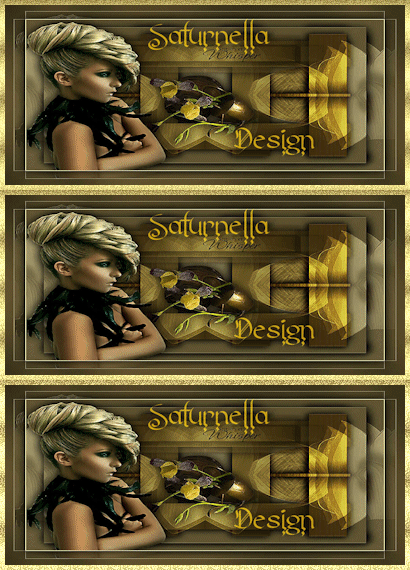
A leckét PSP X6 programmal készítettem, de elkészíthető más verziójú programmal is!

Pluginok/Szűrök:
- VanDerLee - Unplugged-X 
- AP 01 Innovations - Mirror-Reflection; - Lines-Silverlining
- Eye Candy 5 Impact - Glass
- Nik Software - Color Effex Pro
- Adjust - Variations
- Toadies - What are you?
- AAA Frames - Foto Frame
Hozzávaló anyagot innen letöltheted:

Letöltés és kicsomagolás után:
- A fájlokat nyisd meg a PSP programban
Színpaletta:
FGC:  BGC:
BGC:  Kieg.1.:
  Kieg.2.:
Vagy az általad választott tube képből végy színeket, de ebben az esetben figyelj az elemek átszínezésére!!!
Kezdjünk is neki!
1.
- Nyisd az "alpha-syl" képet, Window-Duplicte-val duplázd meg, az eredetit zárd be
- Nevezd át Raster 1 névre
- Töltsd ki Gradienttel

2.
- Rakj rá egy Új réteget
-Töltsd ki színnel
- Layers - New Mask Layer - From Image - Keresd a "Narah_mask_0683" beállítást

- Effects - Edge effects - Enhance
- Merge Group vond össze a rétegeket
- Effects - Geometric effects - Skew

- Effects - 3D effects - Drop Shadow 1 / 1 / 80 / 2
- Merge Down vond össze a rétegeket
- Plugins - VanDerLee - Unplugged-X - Válaszd a Vertical Tile beállítást
3.
- Duplázd meg a réteget
- Mirrorral tükrözd meg
- A Blend Mode-t állítsd át Multiply-re
- Merge Visible vond össze a rétegeket
4.
- Selections - Load/Save Selection - Load Selection from Alpha Channel - Keresd a "Sélection#1" beállítást
- Promote Selection to Layer
- Plugins - AP 01 Innovations - Mirror-Reflection

- Plugins - AP 01 Innovations - Lines-Silverlining

- A Blend Mode-t állítsd át Luminance-ra
- Szüntesd meg a kijelölést
5.
- Állj az alsó rétegre
- Rakj rá egy Új réteget
- Töltsd ki színnel
- Layers - New Mask Layer - From Image - Keresd a "Monaiekje mask 21" beállítást

- Effects - Edge effects - Enhance
- Merge Group vond össze a rétegeket
- Effects - Texture effects - Blinds

- A Blend Mode-t állítsd át Soft Light-ra
- Effects - 3D effects - Drop Shadow 0 / 0 / 80 / 15
6.
- Állj a felső rétegre
- Rakj rá egy Új rétegre
- Töltsd ki színnel
- Layers - New Mask Layer - From Image - Keresd a "Monaiekje mask 4" beállítást

- Effects - Edge effects - Enhance
- Merge Group vond össze a rétegeket
- Effects - Geometric effects - Circle

7.
- Duplázd meg a réteget
- Mirrorral tükrözd meg
- Merge Down vond össze a rétegeket
- A képméretet vedd le 55 %-ra, a Resize all Layer NE legyen bejelölve
- Aktiváld a Radír Toolt, az alábbi beállítással, s a kép szerint töröld a felesleges részeket


- Effects - Image effects - Offset

- Adjust - Sharpness - Sharpen
- Effects - 3D effects - Drop Shadow 2 / 2 / 80 / 5
- Ismételd meg még egyszer, ezzel a beállítással - 2 / - 2 / 80 / 5
8.
- Duplázd meg a réteget
- Effects - Image effects - Offset

9.
- Selections - Load/Save Selection - Load Selection from Alpha Channel - Keresd a "Sélection#2" beállítást
- Rakj rá egy Új réteget
- Töltsd ki Gradienttel

- Plugins - Eye Candy 5 Impact - Glass - Válaszd a Clear, No Drop Shadow beállítást
- Szüntesd meg a kijelölést
- Effects - 3D effects - Drop Shadow 1 / 1 / 50 / 50
10.
- Nyisd meg "deco1" képet és Paste as New Layerként másold a képedre
- Effects - Image effects - Offset

11.
- Nyisd meg a "deco2" képet és Paste as New Layerként másold a képedre
- Ne kell mozdítani!!!
- Effects - 3D effects - Drop Shadow 1 / 1 / 100 / 2
- Vedd le az átlátszóságot 60 %-ra
- Merge Visible vond össze a rétegeket
- Nik Software - Color Effex Pro

12.
- Nyisd meg az "SvB (627) Beauty" képet és Paste as New Layerként másold a képedre
- Vedd le a képméretet 85 %-ra, a Resize all Layer NE legyen bejelölve
- Adjust - Sharpness - Sharpen
- Helyezd el a képeden
13.
- Duplázd meg a réteget
- Állj a Raste 1 rétegre
- Adjust - Blur - Gaussian Blur - 25
- A Blend Mode-t állítsd át Lighten-re
14.
- Állj a Copy of Raster 1 rétegre
- Effects - 3D effects - Drop Shadow 0 / 0 / 80 / 42
15.
- Állj az alsó rétegre
- Plugins - Adjust - Variation
Először kattints egyet az Original-ra, majd egyet a More Yellow-ra s végül egyet a Darker-re
Ha más színt használsz akkor változtathatod természetesen!

- Edit - Copy rakd vágólapra
16.
- Add Borders - 1 px -
- Add Borders - 5 px -
- Add Borders - 2 px -
- Add Borders - 50 px -
- Varázspálcával jelöld ki az utolsó, széles keretet
- Edit - Paste - Paste Into Selectionként másold a képedre
- Adjust - Blur - Gaussian Blur - 25
- Plugins - Toadies - What are you?

- Effects - Edge effects - Enhance
- Plugins - AAA Frames - Foto Frame

- Selections - Invert
- Effects - 3D effects - Drop Shadow - Előző beállítás
- Szüntesd meg a kijelölést
- Add Borders - 1 px -
17.
- Vedd le a képméretet 900 px-ra
- Adjust - Sharpness - Unsharp Mask

- Helyezd el rajta a neved
- Mentsd el JPEG formátumban
Bízom benne, hogy sikerült elkészíteni, s jól éreztétek magatokat közben!
Nagyon szívesen venném, ha az elkészíttet leckeképet e-mail formájában elküldenéd nekem, vagy Facebook oldalamon megosztanád, hogy itt oldalamon meg tudnám osztani!
Ide kattintva írhatsz nekem levelet!


Egy másik változat tőlem:

|
Köszönöm Cicka
|
Köszönöm Marcsi
|
|
Köszönöm Piroska
|
Köszönöm Zsuzsi
|
|
Köszönöm Emilia
|
|


