


Köszönet Saturnella-nak, hogy lehetővé tette számomra leírásának fordítását!
Az eredeti leírás Saturnelladesign tulajdona, melyet TILOS másolni, s más oldalon közé tenni!
Ez vonatkozik erre a fordításra is!
Merci beaucoup Saturnella!
Az eredeti leírást itt találod:
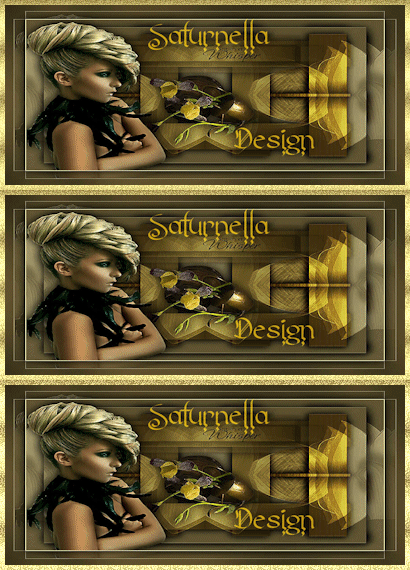
A leckét PSP X6 programmal készítettem, de elkészíthető más verziójú programmal is!

Pluginok/Szűrök:
- Mehdi - Wavy Lab 1.1, - Sorting Tiles, - Kaleidoscope 2.1
- Mura'S Seamless - Shift at Zigzag
- Dynasty Plugins - Bars
- Nik Software - Color Efex Pro 3.0
- Eye Candy 5 Nature - Corona
- AAA Frames - Foto Frame
Hozzávaló anyagot innen letöltheted:

Letöltés és kicsomagolás után:
- A sélection mappában lévő fájlokat másold a PSP program Selection mappájába
- A texture mappában lévő fájlokat másold a PSP program Texture mappájába
- A többi fájlt nyisd meg a PSP programban
Színpaletta:
FGC:  BGC:
BGC: 
Vagy az általad választott tube képből végy színeket, de ebben az esetben figyelj az elemek átszínezésére!!!
Kezdjünk is neki!
1.
- Nyiss egy 900*550 transzparens lapot
- Plugins - Mehdi - Wavy Lab 1.1

- Adjust - Blur - Gaussian Blur - 30
2.
- Duplázd meg a réteget
- Image - Free Rotation

- Vedd le a képméretet 85 %-ra, a Resize all Layer NE legyen bejelölve
- Merge Visible vond össze a rétegeket
- Plugins - Mehdi - Sorting Tiles

- Plugins - Mura's Seamless - Shift at Zigzag

- Effects - Image effects - Seamless Tiling

- Effects - Edge effects - Enhance
3.
- Duplázd meg a réteget
- Flippel forgasd el
- A rétegbeállításnál a Blend Mode-t állítsd át Overlay-ra
- Merge Visibli vond össze a rétegeket
4.
- Rakj rá egy Új réteget
- Töltsd ki színnel
- Effects - Texture effects - Texture - Keresd a "Corel_02_017texture_pierre" beállítást

- Layers - New Mask Layer - From Image

- Effects - Edge effects - Enhance
- Merge Group vond össze a rétegeket
- Effects - 3D effects - Drop Shadow - -10 / 10 / 60 / 30 Fekete
- A rétegbeállításnál a Blend Mode-t állítsd át Difference-re
5.
- Állj az alsó rétegre
- Selections - Load/Save Selection - Load Selection from Disc - Keresd a "sat_melody1" beállítást

- Promote Selection to Layer
- Plugins - Dynasty Plugins - Bars

- Select None
6.
- Duplázd meg a réteget
- Mirrorral tüközd meg
- Merge Down vond össze a rétegeket
- Effects - Geometric effects - Circle

- A rétegbeállításnál a Blend Mode-t állítsd át Luminance(legacy)-ra
7.
- Állj az alsó rétegre
- Effects - Texture effects - Blinds

8.
- Állj a felső rétegre
- Nyisd meg az "Artist Elena Dudina3-misted tube of A PSP Devil" képet és Paste as New Layerként másold a képedre
- Vedd le a képméretet 60 %-ra, a Resize all Layer NE legyen bejelölve
- Helyezd el középen, lásd a kész képen
- Adjust - Sharpness - Sharpen
- A rétegbeállításnál a Blend Mode-t állítsd át Luminance-ra, az átlátszóságot vedd le 75 %-ra
9.
- Nyisd meg az "MR_Iwillwait" tube képet, töröld róla a signot, és Paste as New Layerként másold a képedre
- Mirrorral tükrözd meg
- Vedd le a képméretet 75 %-ra, a Resize all Layer NE legyen bejelölve
- Helyezd el a képeden, lásd a kész képen
- Adjust - Sharpness - High Pass Sharpen

- Effects - 3D effects - Drop Shadow - 25 / -30 / 50 / 30 Fekete
10.
- Állj az alsó rétegre
- Plugins - Nik Software - Color Efex Pro 3.0 - Bi-Colors Filters
A Color Set beállításnál válaszd a Color/Warm 4 beállítást

11.
- Maradj az alsó rétegen
- Nyisd a "tekst" képet és Paste as New Layerként másold a képedre
- Helyezd el a képeden, lásd a kész képen
12.
- Duplázd meg a réteget
- Effects - Distortion effects - Wind

- A rétegbeállításnál a Blend Mode-t állítsd át Dodge-ra
- Merge Down vond össze a rétegeket
- Állj egy réteggel lejjebb
- Effects - 3D effects - Drop Shadow - 1 / 2 / 75 / 3 Fekete
13.
- Állj a legfelső rétegre
- Rakj rá egy Új réteget, és töltsd ki  színnel
- Layers - New Mask Layer - From Image

- Effects - Edge effects - Enhance
- Merge Group vond össze a rétegeket
- A rétegbeállításnál a Blend Mode-t állítsd át Dodge-re, és az átlátszóságot vedd le 73 %-ra
- Layers - Arrange - Move Down - 2-szer
- Effects - 3D effects - Drop Shadow - Előző beállítás
14.
- Nyisd meg a "deco2" képet és Paste as New Layerként másold a képedre
- Plugins - Eye Candy 5 Nature - Corona

- A rétegbeállításnál a Blend Mode-t állítsd át Dodge-ra, és az átlátszóságot vedd le 63%-ra
15.
- Állj az alsó rétegre, és Edit-Copy másold az egeredbe
- Add Borders - 1 px -
- Add Borders - 3 px -
- Add Borders - 1 px -
- Add Borders - 50 px -
- Varázspálcával jelöld ki ezt a széles keretet, majd Paste Into Selectionként másold az előzőekben másolt képet
- Adjust - Blur - Gaussian Blur - 30
- Plugins - Mehdi - Kaleidoscope 2.1

- Selection - Invert
- Effects - 3D effects - Drop Shadow - 0 / 0 / 80 / 40 Fekete
- Select None
- Plugins - AAA Frames - Foto Frame

16.
- Add Borders - 1 px - 
- Vedd le a képméretet 900 px-re
- Adjust - Sharpness - Unsharp Mask

17.
- Helyezd el rajta a neved
- Mentsd el JPEG formátumban
Bízom benne, hogy sikerült elkészíteni, s jól éreztétek magatokat közben!
Nagyon szívesen venném, ha az elkészíttet leckeképet e-mail formájában elküldenéd nekem, vagy Facebook oldalamon megosztanád, hogy itt oldalamon meg tudnám osztani!
Ide kattintva írhatsz nekem levelet!


|
Köszönöm Cicka
|
Köszönöm Lenke
|


